安装向导
解压安装包
tar -zxf halo_1.0.16.x86_64.build260326.tar.gz
执行安装脚本
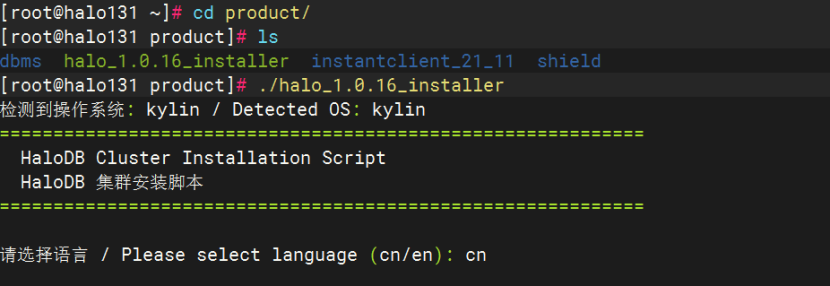
[root@halo131 ~]# cd product/		#进入安装目录
[root@halo131 product]# ls
dbms  halo_1.0.16_installer  instantclient_21_11  shield
[root@halo131 product]# ./halo_1.0.16_installer 	#执行交互式安装脚本

详细配置步骤
Step 1:选择语言
输入 en(英文)或 cn(中文,默认)。
Step 2:选择安装类型
可选组件:
halodb— 安装 HaloDB 数据库etcd— 安装 etcd 键值存储clustermgr— 安装 clustermgr 管控组件all— 全部组件

Step 3:指定安装路径
默认路径为 /u01/app/halo,直接回车使用默认路径,或手动输入自定义路径。

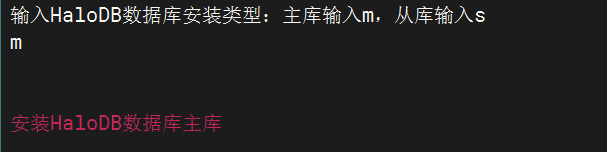
Step 4:选择数据库角色
- 主库输入
m - 从库输入
s
Step 5:安装数据库依赖包
安装脚本会自动安装数据库运行所需的系统依赖包(共 26 个),并自动完成以下系统配置:
- 修改 SELinux 配置
- 关闭防火墙
- 修改内核参数(信号量)
- 增加用户资源限制
Step 6:创建数据库用户
是否删除已存在的用户 halo:
- 输入
yes删除重建 - 输入
no或直接回车默认不删除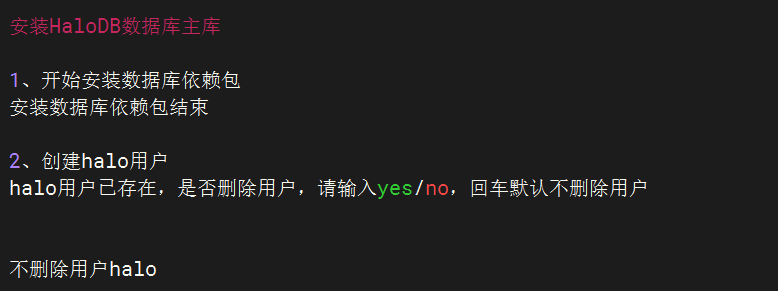
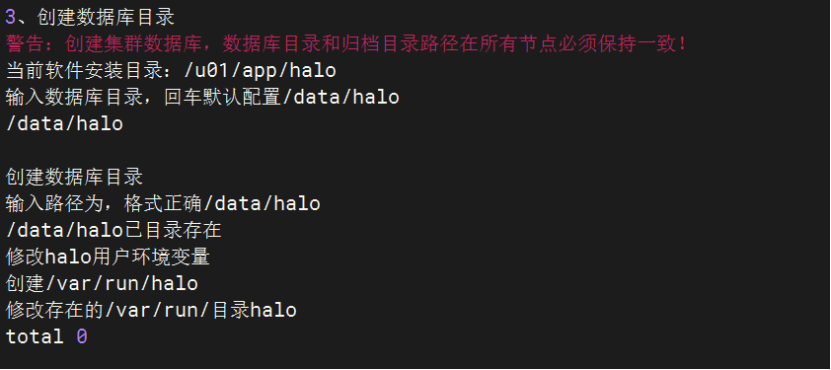
Step 7:指定数据库目录
输入数据库的初始化目录,默认为 /data/halo。目录必须为空,不能在 / 或 /root 目录下。
注意: 输入的数据目录一定要为空,否则会报错。
用户创建完成后,脚本会自动配置环境变量、创建 /var/run/halo 进程目录、配置开机自启动。
Step 8:初始化 Halo 数据库
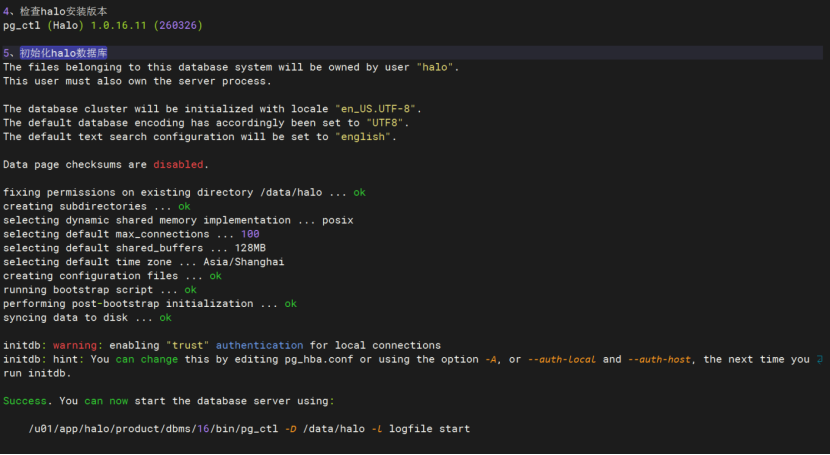
脚本会自动执行以下操作:
- 检查数据库版本:
pg_ctl -V - 初始化数据库:
pg_ctl init -D $PGDATA - 配置数据库参数:
pg_hba.conf、postgresql.conf
Step 9:配置归档日志
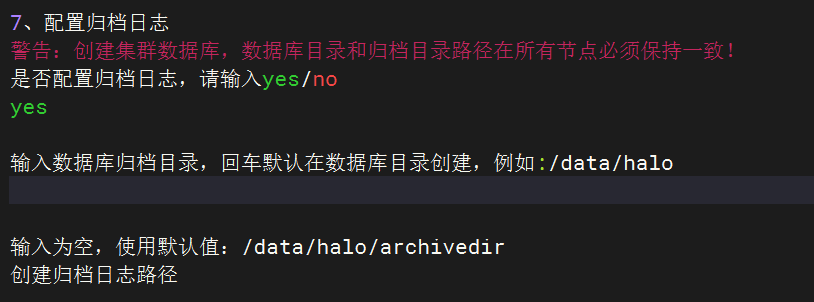
选择是否配置归档日志,输入归档路径,默认路径为 $PGDATA/archivedir(直接回车使用默认)。
Step 10:拷贝 license.lic
将授权文件拷贝到数据库目录。

Step 11:启动 Halo 数据库
脚本自动启动数据库服务。

Step 12:兼容模式数据库创建
可选择创建以下兼容模式的数据库:
兼容 PostgreSQL 模式:

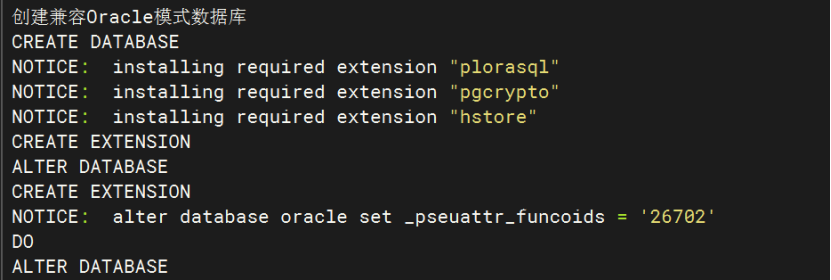
兼容 Oracle 模式:
选择 Oracle 模式,输入端口(默认 1521,可自定义)。自动创建数据库 oracle,并安装扩展:aux_oracle、querymap、dbms 包等。

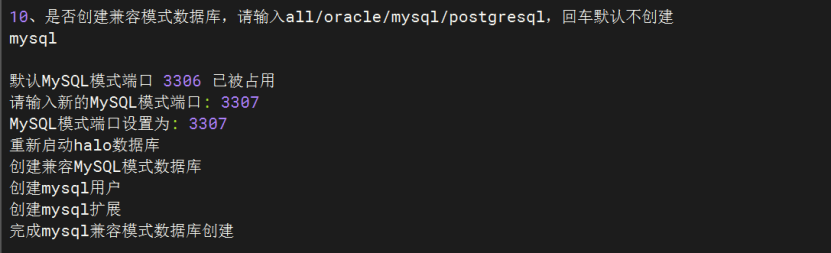
兼容 MySQL 模式:
选择 MySQL 模式,输入端口(默认 3307,可自定义)。自动创建 schema、用户,并安装扩展 aux_mysql。
兼容所有模式:
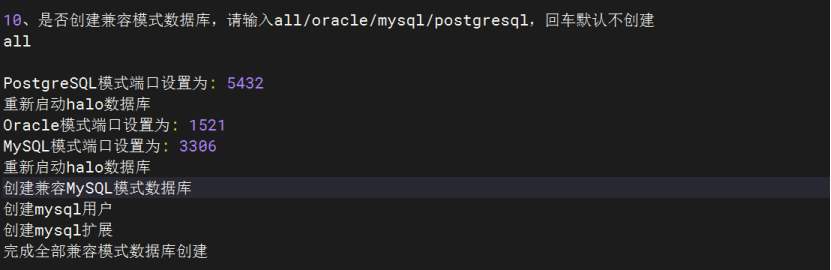
可同时安装以上所有兼容模式。
Step 13:配置大页(可选)
当系统内存 ≥ 32GB 时,可配置大页以提升性能:
- 修改
vm.nr_hugepages参数 - 开启
huge_pages = on - 重启数据库
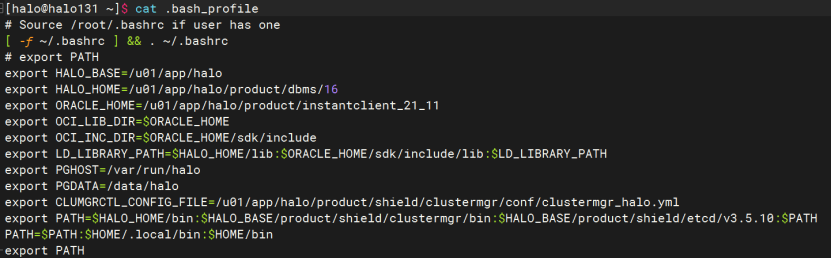
查看环境变量配置
安装完成后,可查看 halo 用户的环境变量:
cat /home/halo/.bash_profile